 Kettle Tools

Wasser
Wählen Sie gemeinsam passende Bilder und Wörter. Bearbeiten Sie die Tafel und prüfen Sie einen Probedruck.
Drucken Sie mit 100 % / tatsächlicher Größe und messen Sie einen Probedruck. Wählen Sie passendes Letter- oder A4-Papier und deaktivieren Sie Kopf- und Fußzeilen des Browsers. Fotos bleiben auf Ihrem Gerät. Geteilte Links enthalten alle Texte, aber keine Fotos.
Wasser

Essen

Toilette
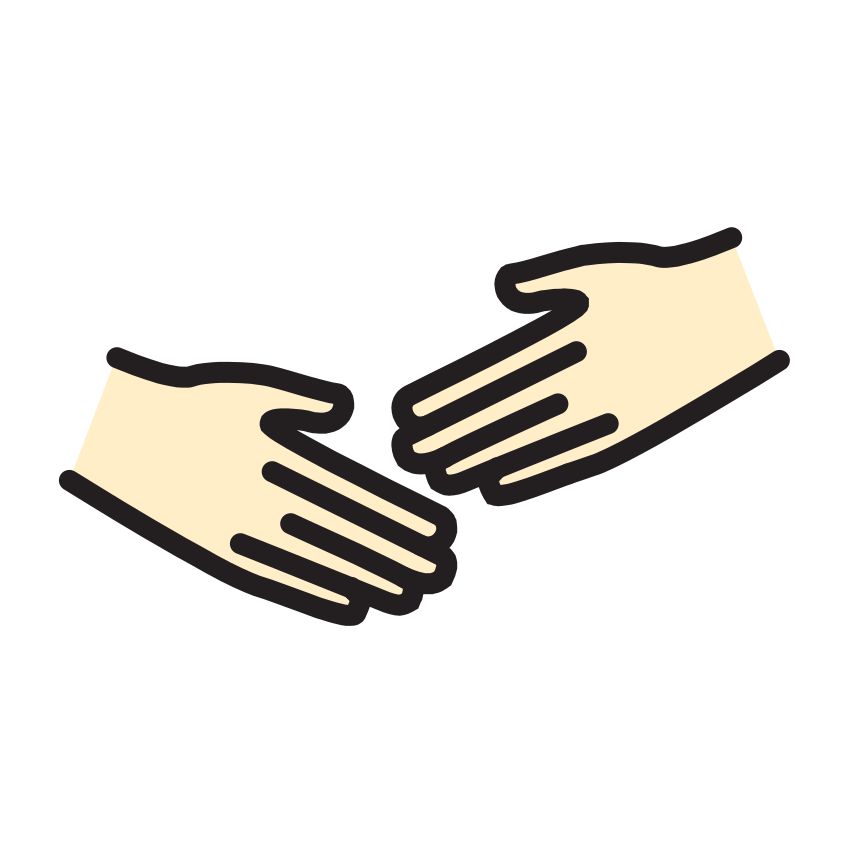
Hilfe
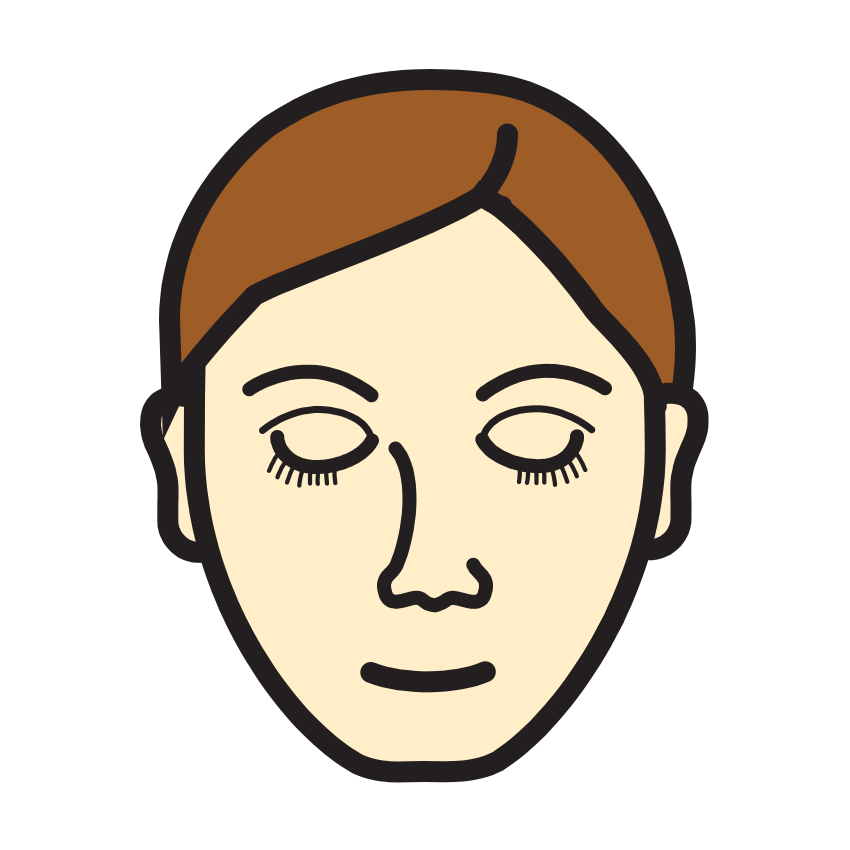
Ruhe

Zuhause

Ja

Nein
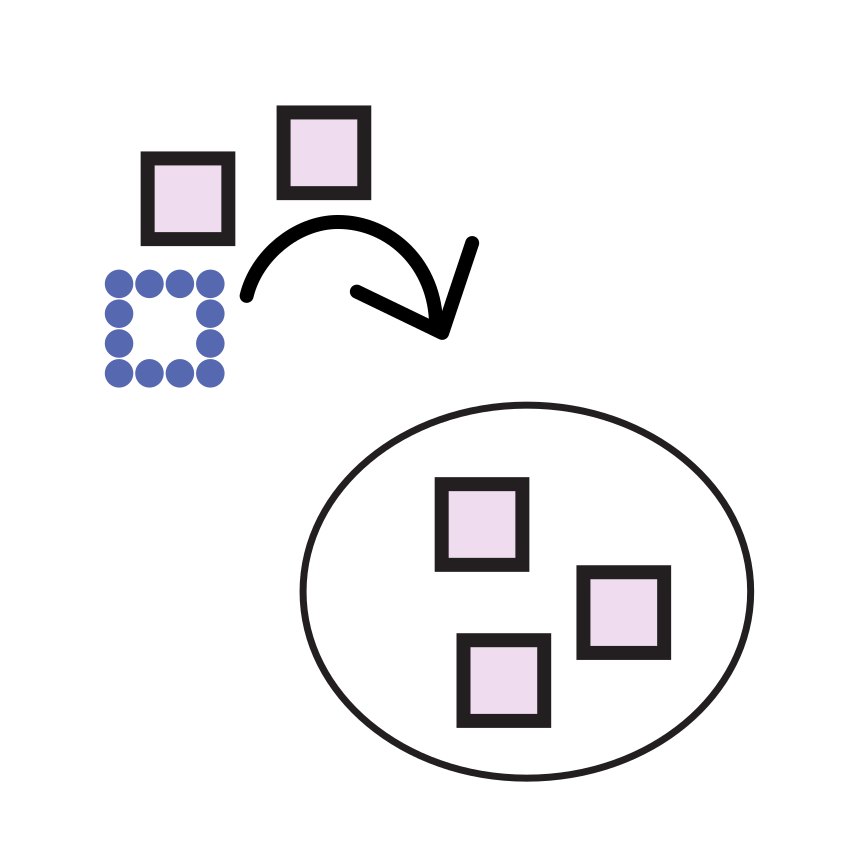
Mehr
Mulberry Symbols von Steve Lee, CC BY-SA 4.0. Unveränderte Symbole; Beschriftungen separat bearbeitbar. — mulberrysymbols.org · Mit 100 % / tatsächlicher Größe drucken
Mulberry Symbols von Steve Lee, CC BY-SA 4.0. Unveränderte Symbole; Beschriftungen separat bearbeitbar. — mulberrysymbols.org Mulberry Symbols · CC BY-SA 4.0 · Quellen und Lizenzen
Diese Kommunikationstafel zum Ausdrucken ist eine selbst gestaltete Bildhilfe. Sie ist kein Medizinprodukt, keine Therapie, kein diagnostisches Instrument und kein klinisches System der Unterstützten Kommunikation. Sie ersetzt weder die Einschätzung noch die Begleitung durch eine Fachkraft für Logopädie oder Unterstützte Kommunikation (AAC). Es werden keine Ergebnisse versprochen. Ob und wie die Tafel eingesetzt wird, entscheidet die Person, für die sie gedacht ist.
Beginnen Sie mit einer überschaubaren Situation: etwa dem Frühstück, einer Ruhepause oder dem Aufenthalt in einem anderen Raum. Fragen Sie, welche Wörter tatsächlich gebraucht werden. Für Erwachsene können eigene Fotos von vertrauten Gegenständen geeigneter sein als allgemein gehaltene Bilder. Auch bei Aphasie sind die Vorlagen lediglich ein Ausgangspunkt zum Bearbeiten, keine individuelle fachliche Empfehlung. Lassen Sie Platz für Ablehnung, Wünsche und eigene Themen.
Die Vorlage für Alltagsbedürfnisse ist bereits geöffnet. Weitere Wortschätze betreffen Menschen, Lebensmittel, Orte, Gefühle und Schule. Der Krankenhausaufenthalt ist eine zusätzliche, ausdrücklich optionale Vorlage. Beim Laden wird der bisherige Inhalt ersetzt. Sichern Sie eine benötigte Fassung vorher als Ausdruck oder PNG. Ändern Sie jede Beschriftung so, dass sie zur Person passt; auch Ja, Nein, Warten, Hilfe und Mehr in der Grundwortreihe sind bearbeitbar.
Wählen Sie zunächst wenige Felder und prüfen Sie die Vorschau. Ein sehr dichtes Raster macht Bilder und Wörter kleiner. Über die Pfeiltasten-Schaltflächen lassen sich Felder verschieben, ohne eine Maus zu verwenden. Die Symbolauswahl enthält einen übersetzten Grundbestand der Mulberry-Sammlung. Suchen Sie beispielsweise nach Wasser oder Schule. Eigene Fotos können diesen Bestand ergänzen. Eine Aufnahme mit einem klar erkennbaren Gegenstand lässt sich leichter zuordnen als ein unruhiger Hintergrund.
Stellen Sie das tatsächlich eingelegte Papier ein, meist A4. Drucken Sie mit tatsächlicher Größe beziehungsweise 100 Prozent und schalten Sie die Kopf- und Fußzeilen des Browsers aus. Kontrollieren Sie einen Entwurf bei normalem Betrachtungsabstand. Lange Sätze passen trotz großer Schrift nicht immer in ein Feld. Kürzen Sie die Beschriftung gemeinsam, statt die Schrift immer weiter zu verkleinern.
Die Anordnung als Ausschneidekarten ergänzt zusätzliche Kartenbögen. Prüfen Sie die Schnittlinien vor dem Schneiden. Wenn Sie laminieren, beachten Sie die Anleitung des Geräts und lassen Sie einen geschlossenen Folienrand stehen. Wählen Sie Hüllen und Befestigungen passend zur Umgebung. Bewahren Sie den Mulberry-Lizenznachweis bei Kopien und weitergegebenen PNG-Dateien auf. Schwarzweiß zeigt die vorhandenen Bilder in Graustufen; die Originaldateien bleiben unverändert.
Fotos werden im Browser verarbeitet und nicht hochgeladen. Wörter und Einstellungen bleiben im lokalen Browserspeicher. Nur mit Ihrer ausdrücklichen Auswahl werden Fotos zusätzlich in IndexedDB dieses Browsers gespeichert. „Meine Fotos löschen“ entfernt diese Fotos wieder. Ohne Speicherung müssen Sie Fotos nach dem erneuten Öffnen hinzufügen. Auf gemeinsam genutzten Geräten können Sie anschließend auch die Websitedaten löschen.
Ein Link zum Teilen enthält sämtliche Beschriftungen, Symbole und Rastereinstellungen, jedoch keine Fotodaten. Empfänger können die Wörter lesen. Verwenden Sie deshalb keine vertraulichen Namen oder Adressen in einer Vorlage, die Sie weitergeben. Ausdrucke, PDF und PNG enthalten dagegen die sichtbaren Fotos. Überprüfen Sie bei Änderungen im Alltag die Wortauswahl erneut, ohne andere Kommunikationsmöglichkeiten wegzunehmen.
Zu Hause kann eine Tafel eine Auswahl für Mahlzeiten oder Freizeit enthalten. Im Unterricht können Wörter für Materialien, Fragen und Pausen darauf stehen. Bei einem Krankenhausaufenthalt lassen sich auf Wunsch alltägliche Anliegen am Bett bereitlegen; die Hinweise des Personals gelten weiterhin. Menschen mit Sprechschwierigkeiten können eine Bildtafel neben anderen Kommunikationswegen wählen. Das sind Anwendungsbeispiele, keine medizinische Beratung und keine Zusage einer bestimmten Wirkung.
Zuletzt aktualisiert: · Von Kettle Tools team
Nein. Sie ersetzt keine Einschätzung oder Begleitung durch eine Fachkraft für Logopädie oder Unterstützte Kommunikation (AAC) und ist keine Therapie.
Ja. Alle Beschriftungen sind bearbeitbar. Wählen Sie Wörter und Bilder mit der Person aus; die Vorlagen sind keine fachliche Empfehlung bei Aphasie.
Bis zu vierzig sichtbare Felder einschließlich der optionalen Grundwortreihe. Weniger Felder lassen mehr Platz für Bilder und Schrift.
Wählen Sie Ausschneidekarten. Zusätzliche Bögen enthalten die einzelnen Bilder. Drucken Sie mit 100 Prozent und behalten Sie den Symbolnachweis bei.
Nein. Der Link enthält Texte und Symbolauswahl, aber keine Fotodaten. Ausdrucke und PNG-Dateien enthalten die sichtbaren Fotos.
Mit „Meine Fotos löschen“ entfernen Sie die Fotos dieses Werkzeugs aus diesem Browser. Die optionale Fotospeicherung wird dabei ausgeschaltet.